freeeとAIを連携させて、PDFから仕訳起票まで進められないか。
そう考える方は増えているのではないでしょうか。
実際、freee MCPとClaudeを使えば、一定のところまで自動化は可能です。
ただし、大切なのは「登録できるか」ではなく、「その結果を自分で確認できるか」です。
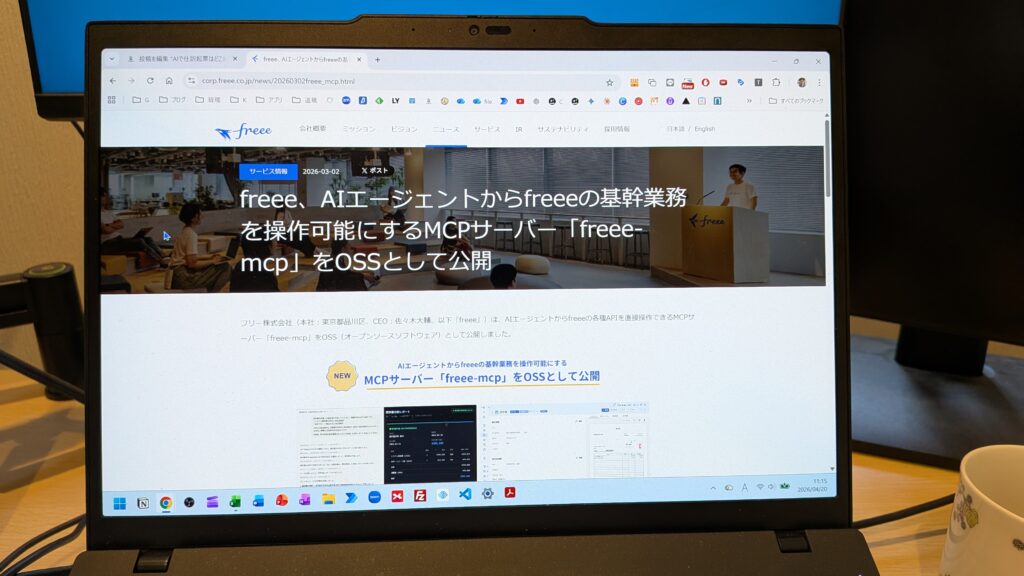
freee MCPとClaudeをつなぐ
前提として、使用するだけであればClaudeのProプランは不要です。
ただ、すぐに使用制限に引っかかるので、ある程度試したい方は1か月だけProプランを契約してもいいでしょう。
(1か月で2,000~3,000円くらいです)
いろいろなサイトを参照しながら設定をしましたが、
結局のところ、freee公式の設定方法が最も分かりやすいと感じました。
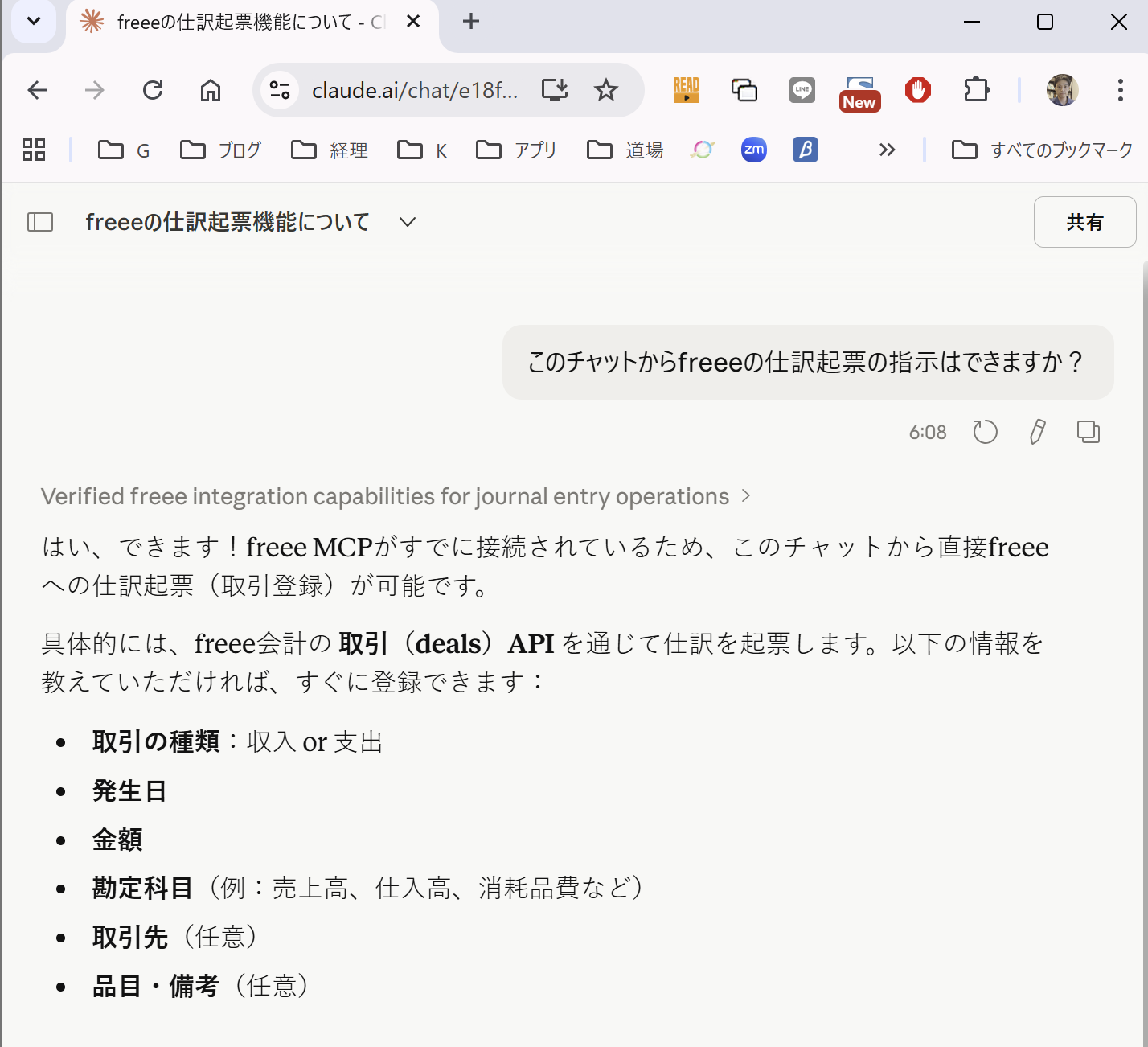
設定が終われば、WebのClaudeチャット画面から指示出しも可能です。
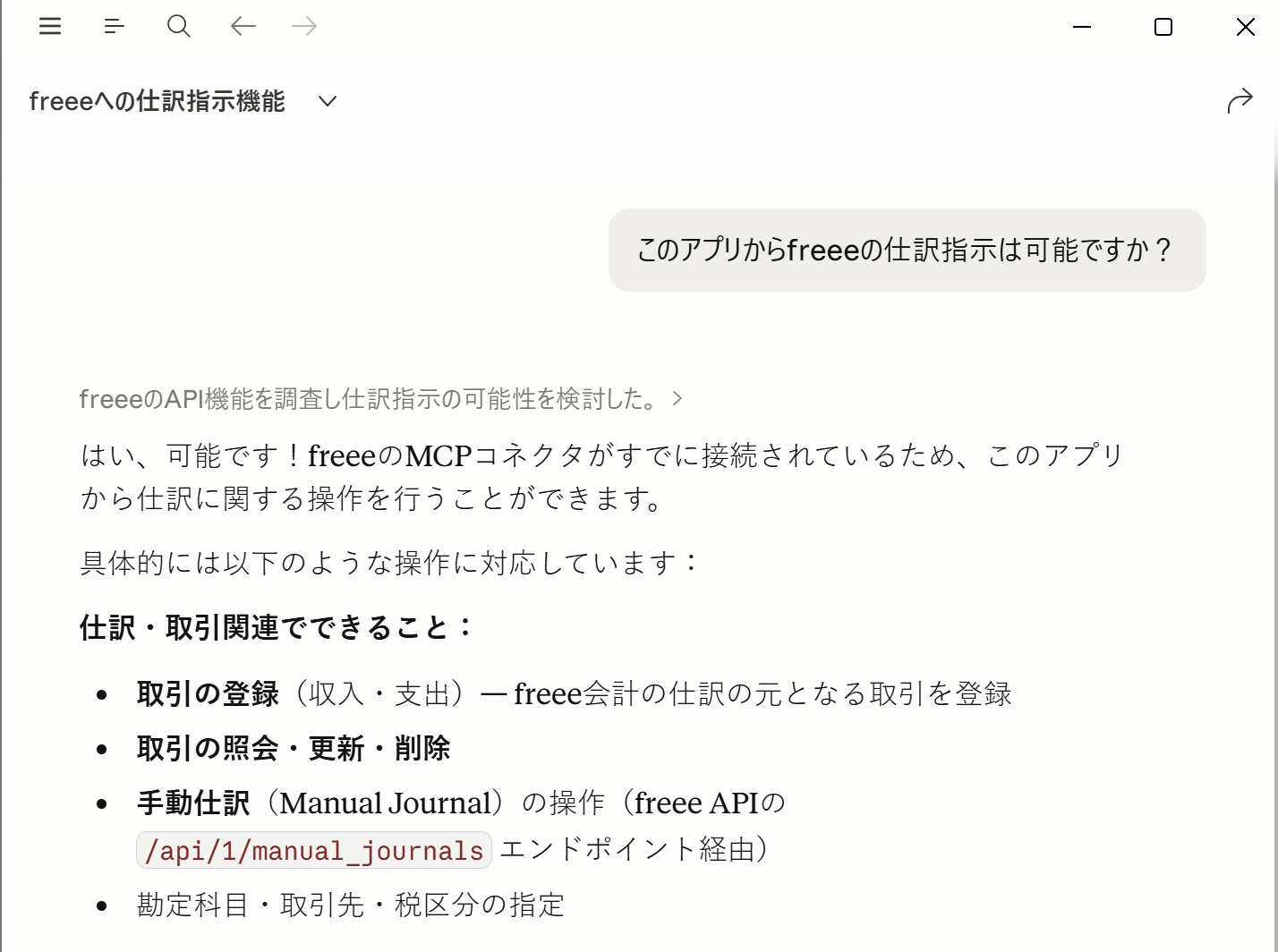
デスクトップアプリでも可能です。
VS Codeのターミナル画面からClaude Codeの詳細設計も可能ですが、
複雑になるのでこの記事では割愛します。
PDFデータを入れてみる
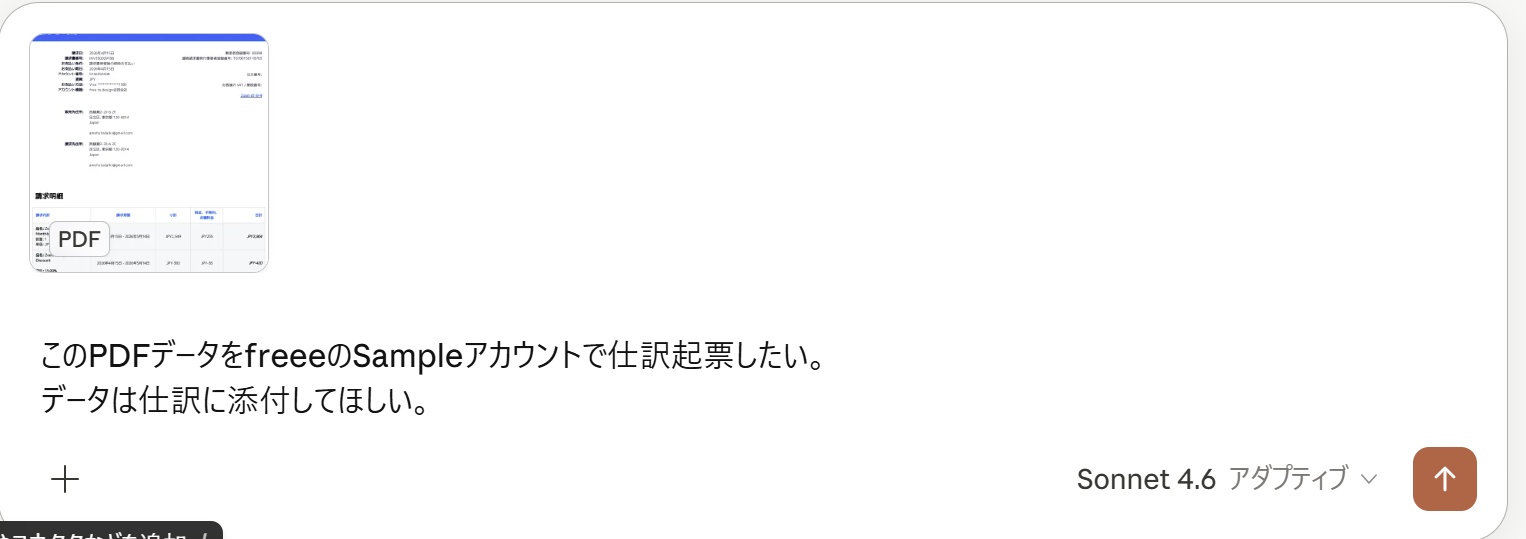
こんな感じで指示を出してみます。
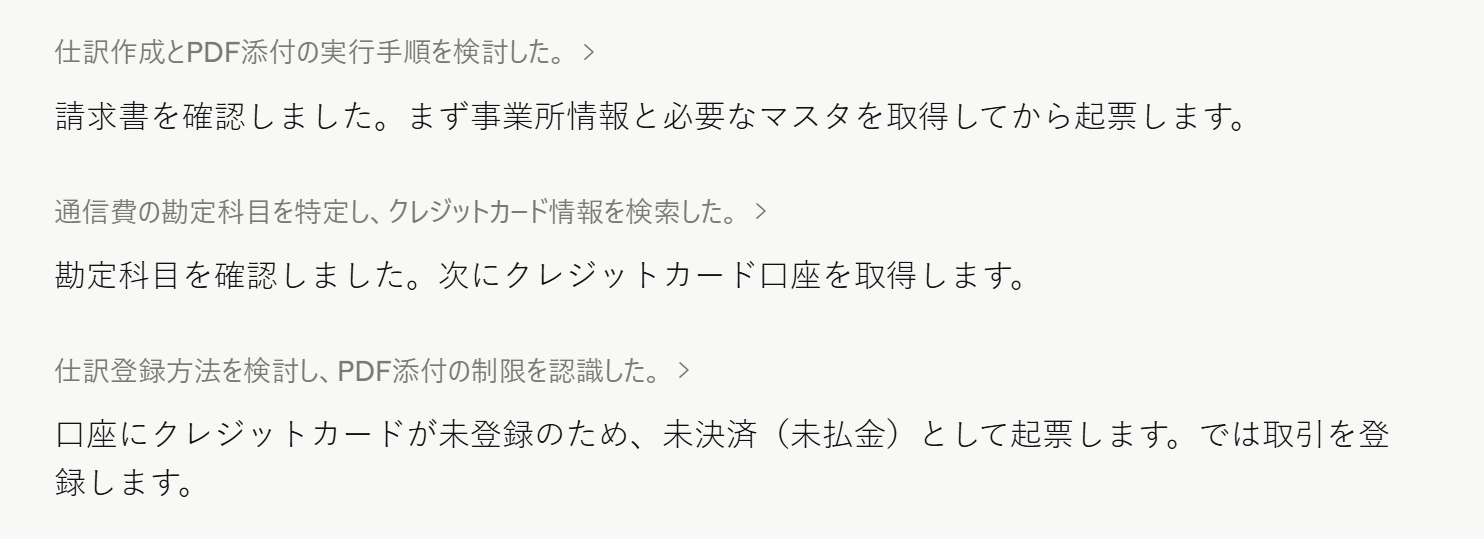
今回のケースではサンプル用のアカウントを使用しており、
クレジットカードを登録していないため、このような返信が返ってきます。
登録が完了した旨のメッセージも表示されます。
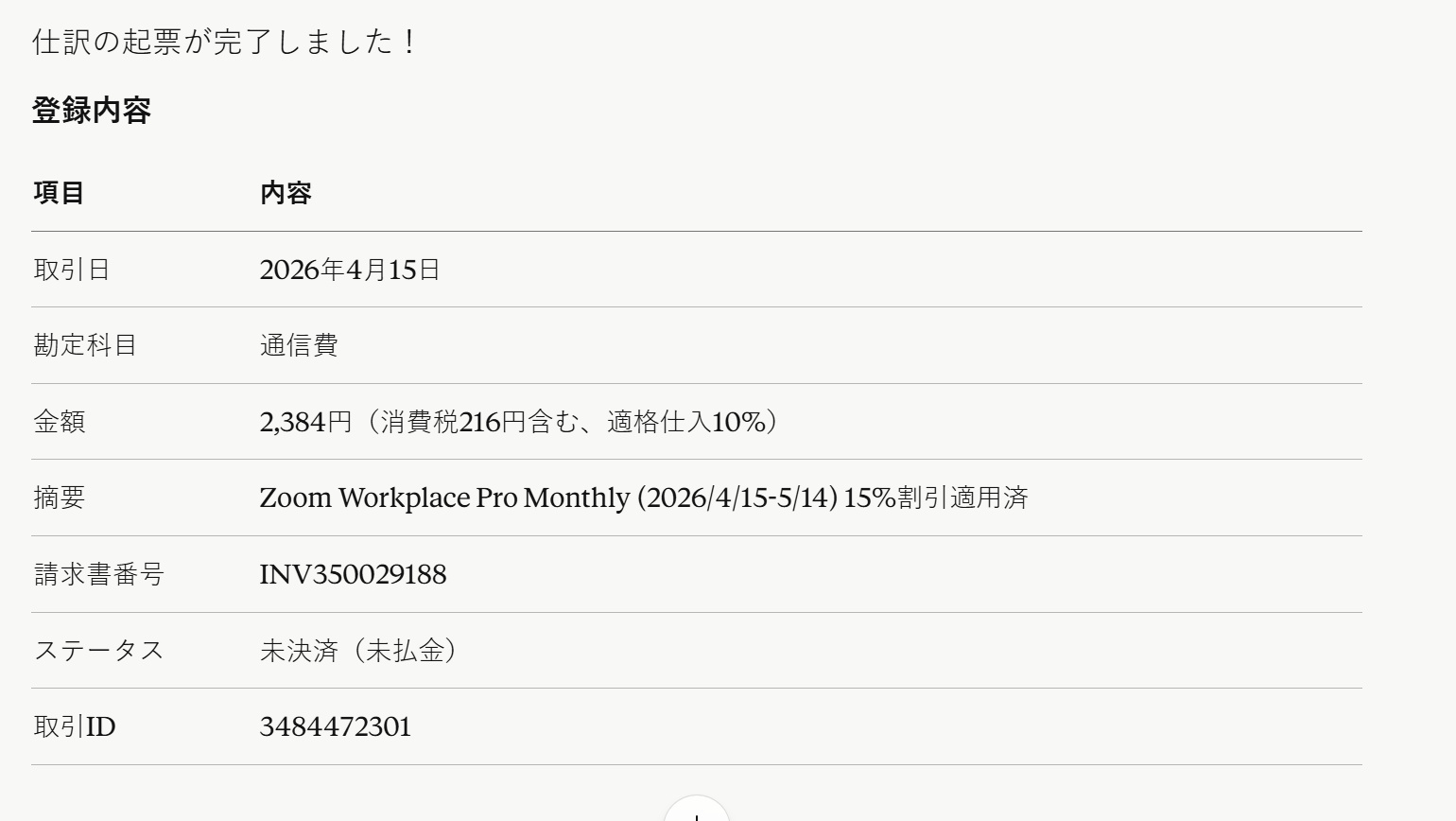
freeeの画面を見ると、こんな感じで登録がされていることが確認できます。

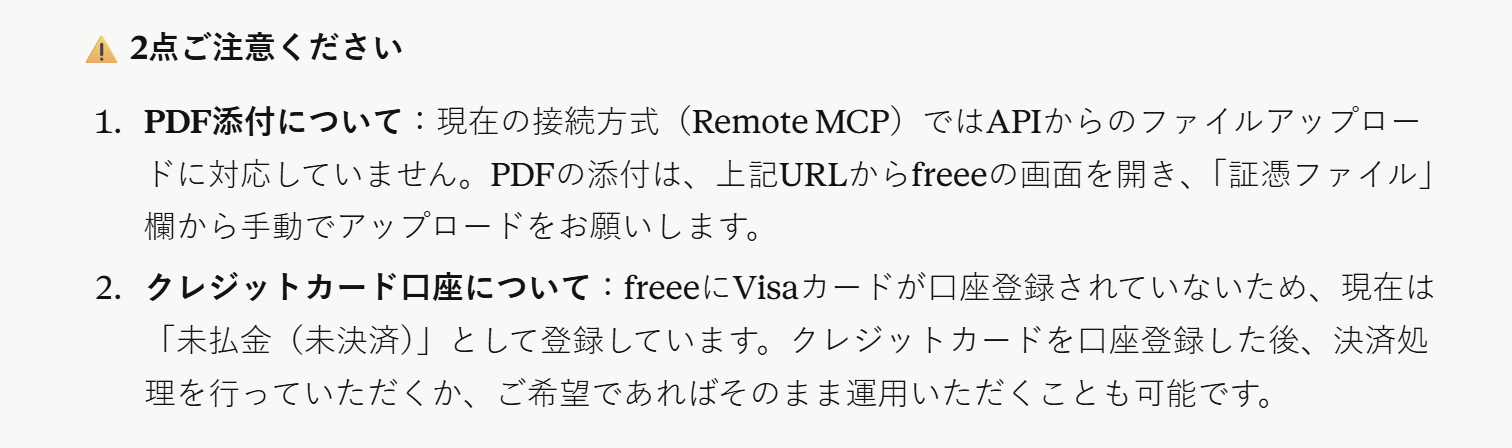
現時点ではPDF添付はできないため、この点が改善されると、さらに使いやすくなりそうです。
初回相談40分(通常9,800円/税込)
👇以下の方は初回相談無料
開業5年以内 + クラウド会計(freee / MF)利用中または導入予定
40分で「税務・経理の不安」と「次の一手」を整理
初回相談はこちら設計できるか、チェックできるか
さて、以上のようにデータ登録自体は非常に簡単にできます。
今回は1つのPDFデータのみ投入しましたが、例えば1か月分のデータが50個などあれば、
それをまとめて処理することも可能でしょう。
しかし、ここで考えたいのは、
「その結果が正しいかをどう確認するか」です。
登録はできても、
その内容が正しいか分からない状態は避けたいところです。
会計知識の不足や初期設定のミスが原因で、後から大きな修正が必要になるケースもあります。
場合によっては、申告直前になって対応が難しくなることもあるでしょう。
そのため、少なくとも設定初期の段階では、専門家に関与してもらって土台を整えた方が、かえって効率的なこともあります。
初期設定のズレは、後から修正コストが大きくなりやすいからです。
- まずは使ってみる
- 悩んだら相談する
- もう一度試してみる
効率化は時間がかかるものです。
少しずつ新しい知識やスキルも取り入れていきましょう。
そしてAIやクラウド会計を使った効率化は便利ですが、導入初期ほど確認体制が重要です。
初回相談40分(通常9,800円/税込)
👇以下の方は初回相談無料
開業5年以内 + クラウド会計(freee / MF)利用中または導入予定
40分で「税務・経理の不安」と「次の一手」を整理
初回相談はこちら